
Annonce – sponsoreret indhold.
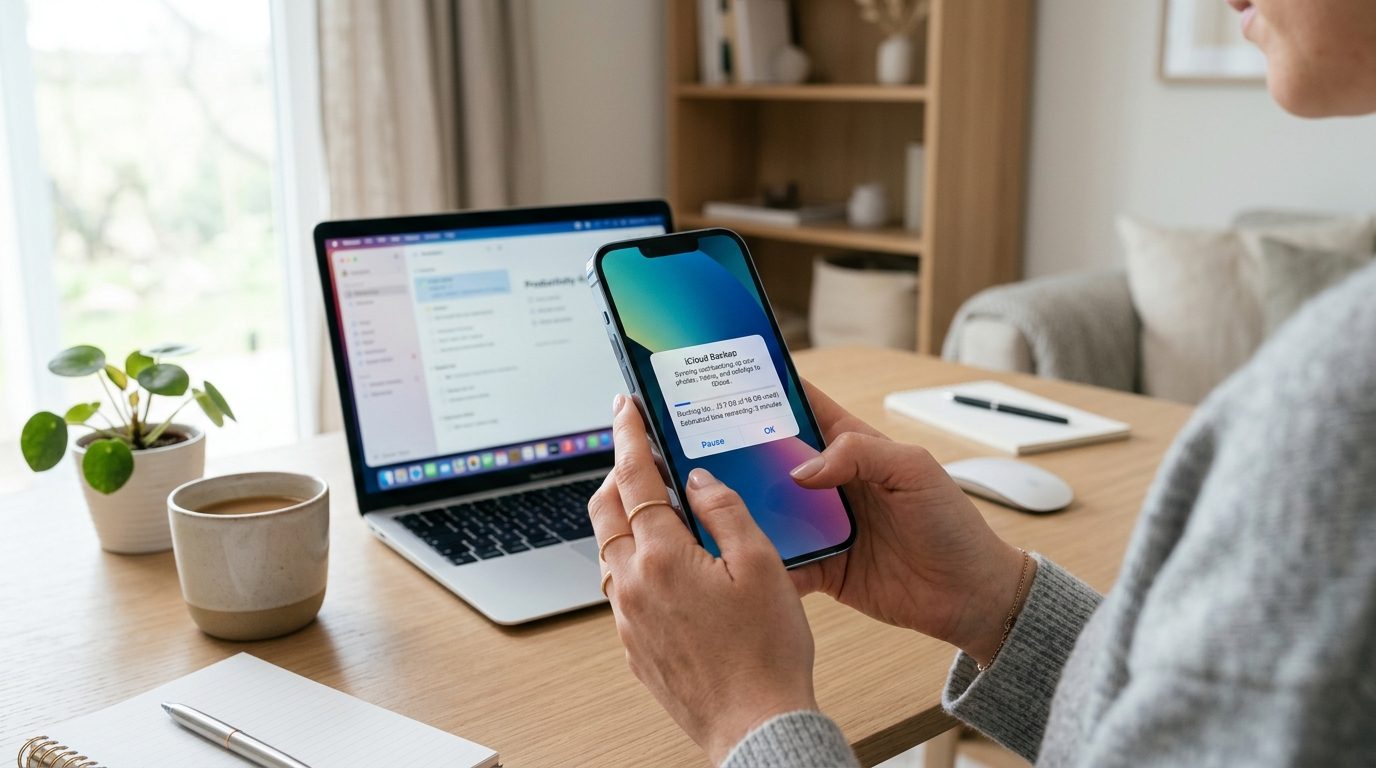
Backup før mobilreparation er den vigtigste forberedelse, du kan lave, inden du sender din iPhone afsted til service. Mange undlader det — og fortryder bagefter, når billeder fra ferien, vigtige beskeder eller app-data pludselig er væk. Uanset om din skærm er smadret, batteriet dør for hurtigt, eller telefonen opfører sig mærkeligt, bør du altid sikre dine data først. Denne guide giver dig en konkret, trin-for-trin gennemgang af, hvordan du tager backup via iCloud eller computer, hvad der typisk sker med dine data hos en reparatør, og hvordan du generelt holder dine digitale oplysninger sikre på tværs af enheder i hjemmet.
- Tag altid backup inden reparation — selv mindre indgreb kan kræve nulstilling af telefonen
- iCloud-backup tager få minutter og kræver kun WiFi og strøm
- Vælg en pålidelig, lokal reparatør med erfaring og klare procedurer for databeskyttelse
- Gør backup til en vane — ikke kun før reparation, men løbende
Derfor er backup før mobilreparation så afgørende
Når du afleverer din iPhone til reparation, mister du kontrollen over enheden i en periode. Selv om de fleste reparationer — som skærmskift eller batteriudskiftning — ikke direkte påvirker din data, er der situationer, hvor telefonen skal nulstilles. Det kan ske, hvis teknikeren skal diagnosticere softwareproblemer, opdatere systemet eller i sjældne tilfælde ved hardwarefejl, der kræver geninstallation.
Uden en backup risikerer du at miste:
- Billeder og videoer — herunder dem, der kun ligger lokalt på telefonen
- Beskeder og samtalehistorik — fra iMessage, SMS og apps som WhatsApp
- App-data — gemte spil, noter, sundhedsdata og indstillinger
- Kontakter — hvis de ikke synkroniseres med en cloud-tjeneste
- Dokumenter — filer gemt lokalt i apps
I Køge-området er der flere muligheder for at få repareret din iPhone. Vælger du en erfaren aktør som iphone reparation køge, kan du typisk forvente professionel behandling og hurtig service — ofte samme dag. Men uanset hvor du vælger at få hjælp, er det dit eget ansvar at sikre dine data inden aflevering. Ingen seriøs reparatør garanterer, at dine data bevares intakte gennem processen.
Trin-for-trin: Sådan tager du backup via iCloud
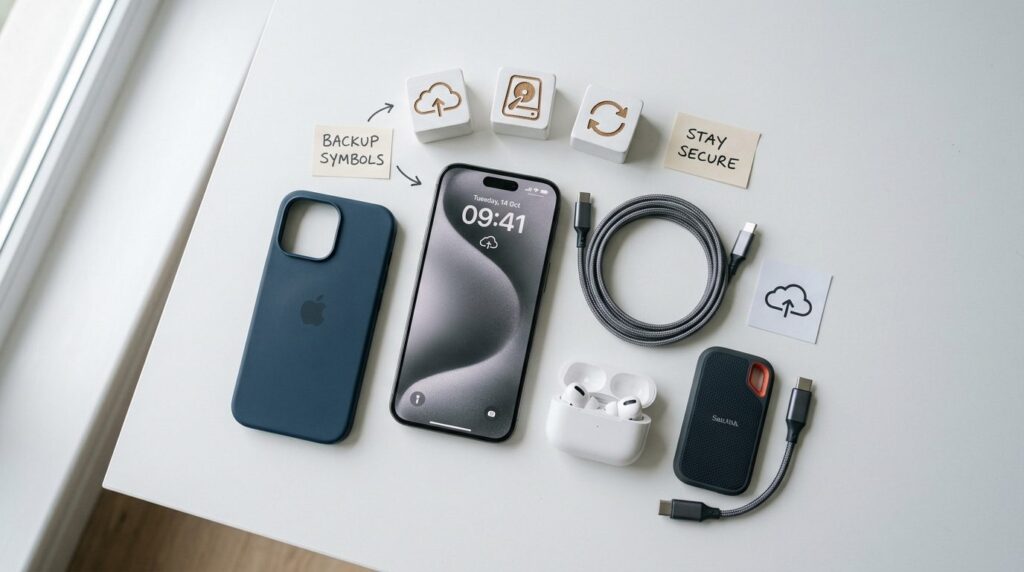
iCloud-backup er den nemmeste metode for de fleste iPhone-brugere. Det kræver ingen kabler, kun en stabil WiFi-forbindelse og tilstrækkelig lagerplads i din iCloud-konto. Apple tilbyder 5 GB gratis, men mange har brug for mere — især hvis de har mange billeder.
Før du begynder
Tjek først, om du har nok plads i iCloud:
- Åbn Indstillinger på din iPhone
- Tryk på dit navn øverst (dit Apple-id)
- Vælg iCloud
- Se oversigten over brugt og tilgængeligt lagerplads
Hvis du mangler plads, kan du midlertidigt opgradere din iCloud-lagring eller slette unødvendige backups og filer. Du kan også vælge, hvilke apps der skal med i backup, og fravælge dem, der fylder meget men ikke er vigtige.
Sådan starter du backup
- Sørg for at din iPhone er forbundet til WiFi
- Tilslut telefonen til strøm (anbefales, da processen kan tage tid)
- Gå til Indstillinger → dit navn → iCloud → iCloud-backup
- Tryk på Sikkerhedskopier nu
- Vent, til processen er færdig — forlad ikke WiFi-netværket undervejs
Når backup er gennemført, kan du se tidspunktet for seneste sikkerhedskopiering under samme menupunkt. Notér gerne dette, så du ved, at du har en aktuel backup inden reparation.
Alternativ: Backup via computer med Finder eller iTunes
Hvis du foretrækker at have din backup lokalt — eller hvis din iCloud-plads er begrænset — kan du bruge din Mac eller PC. På nyere Mac-computere bruges Finder, mens Windows-brugere stadig anvender iTunes.
Backup via Finder (Mac)
- Tilslut din iPhone til Mac’en med et kabel
- Åbn Finder og vælg din iPhone i sidepanelet
- Klik på Generelt og vælg Sikkerhedskopier alle data fra din iPhone til denne Mac
- Sæt flueben ved Krypter lokal sikkerhedskopi — dette inkluderer adgangskoder og sundhedsdata
- Klik på Sikkerhedskopier nu
Backup via iTunes (Windows)
- Download og installer iTunes fra Apples hjemmeside, hvis du ikke allerede har det
- Tilslut din iPhone med et kabel
- Åbn iTunes og klik på iPhone-ikonet
- Under Sikkerhedskopier vælger du Denne computer
- Markér Krypter lokal sikkerhedskopi for at inkludere følsomme data
- Klik på Sikkerhedskopier nu
Vigtigt: Husk den adgangskode, du vælger til den krypterede backup. Uden den kan du ikke gendanne dine data bagefter.
Hvad sker der med dine data hos reparatøren?
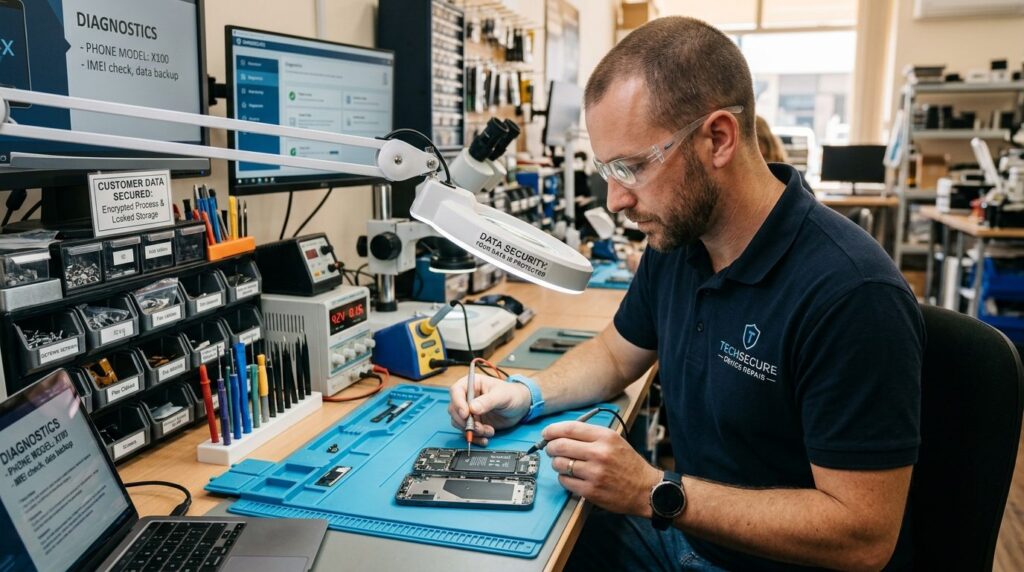
En professionel reparatør fokuserer på hardware — ikke på dine personlige data. Men det er stadig relevant at vide, hvad der kan ske, og hvordan du beskytter dig selv.
Typiske scenarier under reparation
- Skærmskift: Data påvirkes normalt ikke, men telefonen skal tændes for at teste den nye skærm
- Batteriudskiftning: Sjældent behov for at røre ved software, men teknikeren kan bede om din kode for at verificere funktion
- Softwareproblemer: Her kan nulstilling være nødvendig, og du mister alt uden backup
- Bundkort eller vandskade: Alvorlige skader kan betyde, at data ikke kan reddes
Spørgsmål du bør stille reparatøren
Før du afleverer din telefon, er det en god idé at spørge:
- Skal telefonen nulstilles som del af reparationen?
- Har I brug for min kode — og hvordan opbevares den?
- Hvad er jeres politik for håndtering af kundedata?
- Slettes data fra lånte enheder efter endt service?
En seriøs aktør har klare svar på disse spørgsmål. Hos erfarne reparatører med mange års erfaring — som dem der har været i branchen siden 2012 — er der typisk faste procedurer for at beskytte kundernes privatliv og data.
Slå Find My iPhone fra inden aflevering
Mange reparatører beder dig om at slå Find My iPhone fra inden reparation. Funktionen er designet til at beskytte din telefon mod tyveri, men den kan også forhindre teknikeren i at udføre visse opgaver — især hvis telefonen skal nulstilles eller testes grundigt.
Sådan slår du Find My iPhone fra
- Gå til Indstillinger → dit navn → Find
- Tryk på Find My iPhone
- Slå funktionen fra med knappen
- Indtast din Apple-id adgangskode for at bekræfte
Husk at slå den til igen, når du får telefonen retur. Det er en vigtig sikkerhedsfunktion i hverdagen.
Gode vaner: Hold dine data sikre på tværs af enheder
Backup bør ikke kun være noget, du tænker på før en reparation. I et moderne hjem med smartphones, tablets, computere og smart home-enheder er løbende sikkerhedskopiering afgørende.
Praktiske råd til daglig datasikkerhed
- Aktivér automatisk iCloud-backup: Din iPhone tager automatisk backup hver nat, når den er tilsluttet strøm og WiFi
- Brug fotobibliotek i skyen: iCloud Fotos, Google Fotos eller lignende sikrer, at dine billeder ikke kun ligger ét sted
- Synkroniser kontakter og kalender: Brug iCloud, Google eller Microsoft til at holde dine kontakter opdateret på tværs af enheder
- Tag backup af din computer: Time Machine på Mac eller File History på Windows giver dig et ekstra sikkerhedsnet
- Brug en password-manager: Så mister du ikke adgang til dine konti, selv hvis en enhed går tabt
Datatab sker oftere, end man tror — og det er sjældent bekvemt. En telefon kan tabes, blive stjålet eller pludselig stoppe med at fungere. Med gode backup-rutiner er du forberedt på det værste.
Tjekliste inden du afleverer telefonen
Brug denne liste som en hurtig gennemgang, før du går ud ad døren:
- Tag fuld backup via iCloud eller computer
- Bekræft, at backup er gennemført (tjek dato og klokkeslæt)
- Slå Find My iPhone fra
- Notér din skærmkode — men del den kun med reparatøren, hvis det er nødvendigt
- Fjern eventuelle covers eller tilbehør
- Tag SIM-kort ud, hvis du ikke skal bruge telefonen under reparationen
- Notér telefonens IMEI-nummer (findes under Indstillinger → Generelt → Om)
Med disse trin på plads kan du aflevere din telefon med ro i sindet — og fokusere på at få den tilbage i topform.
Ofte stillede spørgsmål
Kan reparatøren se mine private billeder og beskeder?
Teknisk set ja, hvis de har din kode. Derfor er det vigtigt at vælge en pålidelig reparatør med klare retningslinjer for databeskyttelse. Du kan også overveje at logge ud af følsomme apps inden aflevering, hvis du er bekymret.
Hvor lang tid tager en iCloud-backup?
Det afhænger af, hvor meget data du har, og hastigheden på dit WiFi. En typisk backup tager mellem fem minutter og en time. Første gang tager længst; efterfølgende backups er hurtigere, da kun ændringer uploades.
Hvad gør jeg, hvis min skærm er så smadret, at jeg ikke kan tage backup?
Hvis du har automatisk iCloud-backup aktiveret, har du sandsynligvis en nylig backup i skyen. Ellers kan en reparatør nogle gange tilslutte telefonen til en computer og hjælpe med at tage backup — spørg inden du afleverer.
Mister jeg mine apps, når telefonen kommer retur?
Hvis telefonen ikke er blevet nulstillet, er dine apps intakte. Hvis den er nulstillet, kan du gendanne fra backup og få alt tilbage — inklusiv app-data, indstillinger og layout på hjemmeskærmen.